
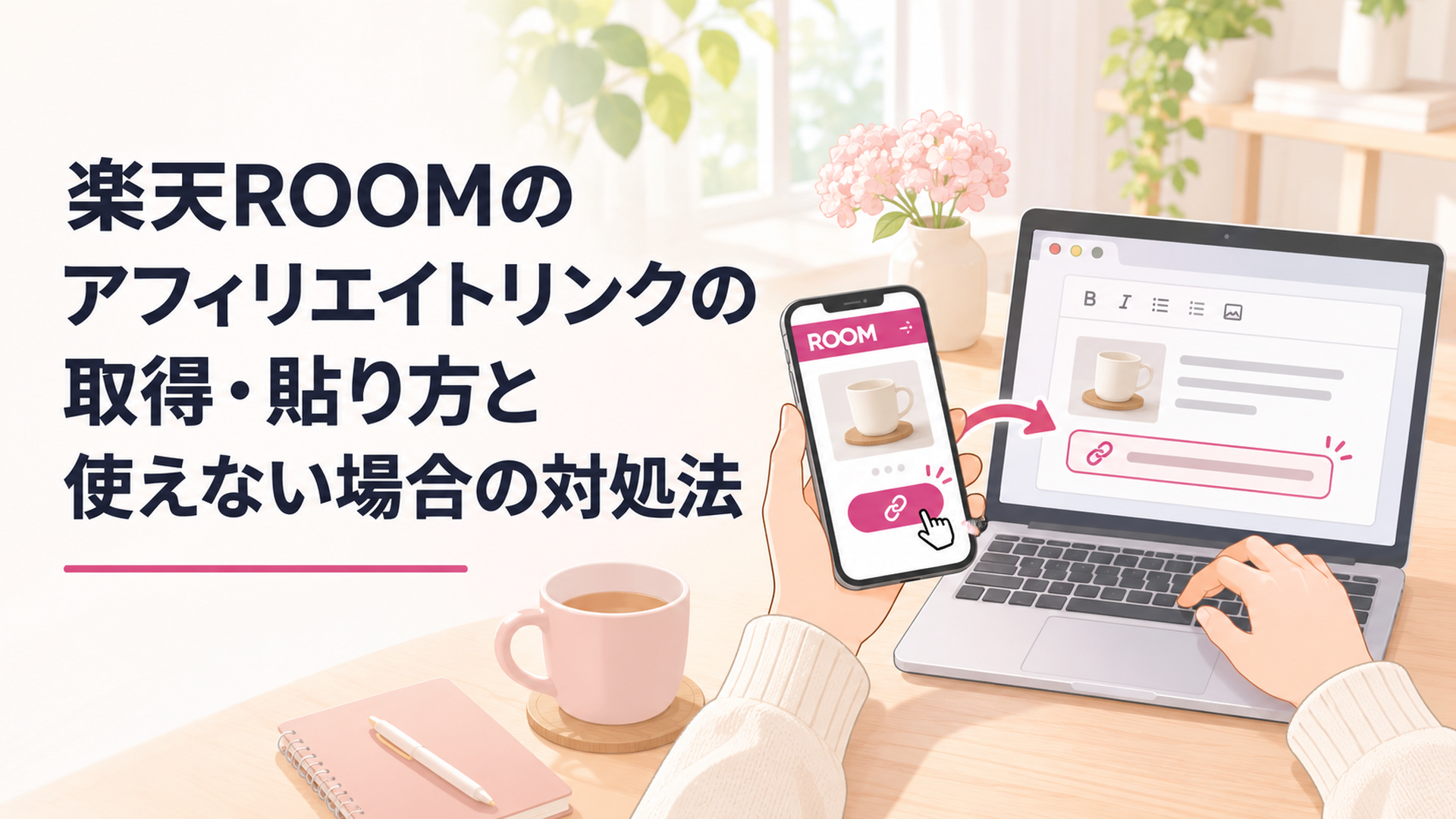
楽天ROOMのアフィリエイトリンクは、商品投稿時に自動生成されます。ブログやSNSで紹介する場合は、投稿URLをコピーして貼り付ければ利用できます。
ただし、ROOMの投稿URLと楽天アフィリエイトで作る商品リンクは別物です。リンクが取得できない、貼っても開かない、報酬につながらない場合は、原因に合わせた確認が必要になります。
楽天ROOMのアフィリエイトリンクとは?自動生成の仕組みを解説
楽天ROOMでは、楽天市場の商品を「コレ!」として投稿すると、その商品を楽天市場で紹介するためのアフィリエイトリンクが自動的に作られます。
そのため、ROOM内で商品を紹介するだけなら、楽天アフィリエイトのサイトで別途リンクを発行する必要はありません。
一方、ブログやInstagram、Xなどで自分のROOMを紹介するときには、共有用のURLを取得する操作が必要です。
この違いを知っておくと、リンクの使い方で迷いにくくなりますよ。
楽天ROOMの投稿にはアフィリエイトリンクが自動で付く
楽天ROOMは、楽天グループが提供するショッピングSNSです。
楽天市場で販売されている商品を選び、写真やコメントを添えて投稿できます。
投稿された商品の詳細画面には、楽天市場の商品ページへ移動するボタンが表示されます。
このボタンを経由した購入が楽天アフィリエイトの成果条件を満たすと、紹介したユーザーに報酬が発生する仕組みです。
楽天ROOMの公式活用ガイドでも、商品を投稿する際にアフィリエイトリンクが作成されることが説明されています。
つまり、ROOMでの商品紹介には、通常のブログアフィリエイトで必要になるリンク作成作業が組み込まれているのですね。
ただし、投稿しただけで報酬が発生するわけではありません。
リンクを経由した購入が成果条件を満たし、キャンセルなどの対象にならなかった場合に報酬が確定します。
楽天ROOMには3種類のリンクがある
楽天ROOMのリンクについて調べると、取得方法がいくつも出てきますよね。
それは、紹介したい対象によって必要なURLが違うためです。
主に次の3種類を区別すると分かりやすくなります。
| リンクの種類 | 内容 | 主な用途 |
|---|---|---|
| my ROOMのURL | 自分のROOM全体を紹介するURL | SNSプロフィール、ブログの自己紹介 |
| ROOMの商品投稿URL | ROOM内の特定の商品投稿を紹介するURL | 商品レビュー記事、SNSの商品紹介 |
| 楽天アフィリエイトの商品リンク | 楽天アフィリエイトで発行するリンク | ブログの商品紹介、対応するSNS投稿 |
例えば、楽天ROOMにキッチン用品をまとめている場合を考えてみましょう。
Instagramのプロフィールから商品一覧を見てもらいたいなら、my ROOMのURLが向いています。
一方、ブログで特定の保存容器を紹介するときには、その商品のROOM投稿URLを使えば、読者を該当する投稿へ案内できます。
ブログの記事内から楽天市場の商品ページへ直接案内したい場合は、楽天アフィリエイトの商品リンクを利用する方法もあります。
どのリンクが優れているかではなく、読者をどの画面へ案内したいかで選ぶことが大切です。
ROOM経由の報酬は通常の楽天アフィリエイトと何が違う?
楽天ROOMでは、楽天アフィリエイトの通常報酬に加え、ROOMランクに応じたボーナスが用意されています。
楽天ROOM公式のランク案内では、通常報酬の基本料率を商品ジャンルに応じて2〜4%とし、Bランク以上に追加ボーナスを設けています。
| ROOMランク | 通常報酬 | ランクボーナス | 基本料率の合計 |
|---|---|---|---|
| S | 2〜4% | +3% | 5〜7% |
| A | 2〜4% | +2% | 4〜6% |
| B | 2〜4% | +1% | 3〜5% |
| C・D・E | 2〜4% | なし | 2〜4% |
これは楽天ROOM公式のランク制度に基づく基本的な目安です。ショップ独自の料率や報酬上限などが関係するため、すべての購入に表の割合がそのまま適用されるわけではありません。
また、ROOMランクは所定の活動条件などによって更新されます。リンクを取得しただけでボーナスが付くわけではない点にも注意してください。
ここで押さえたいのは、ROOMランクボーナスを考えるなら、ROOM投稿を経由した購入なのかを区別する必要があるということです。
楽天アフィリエイトで直接作成した通常の商品リンクを、ROOMの投稿リンクと同じものとして扱わないようにしましょう。
楽天ROOMのリンク作成は、仕組みを理解するとそれほど複雑ではありません。
ただ、仕事や家事の合間に副業を始めるとなると、リンクの貼り方だけでなく、ブログやSNSをどう組み合わせるかも迷いますよね。
そんな方には、無料で副業の基礎を学べる「ゼロアカ」を確認する方法もあります。
ブログアフィリエイト講座を含む9つの講義分野が紹介されており、スマートフォンから学習できます。
ROOMの操作自体はこの記事で確認し、次の学び方を考えたいときに役立つ選択肢です。
メール登録では100本以上の無料オンライン講義が案内されています。
内容や提供状況の最新情報はリンク先で確認してくださいね。
⇒ ゼロアカ|無料のブログ講義を確認する

楽天ROOMのアフィリエイトリンクを取得する方法は?
楽天ROOMのリンク取得方法は、スマートフォンアプリとパソコンで少し異なります。
特に重要なのは、自分のROOM全体を紹介するURLと、個別の商品投稿URLを取り違えないことです。
ここでは楽天ROOM公式の案内に基づき、初心者でも確認しやすい順番で説明します。
スマホアプリで商品投稿URLをコピーする方法
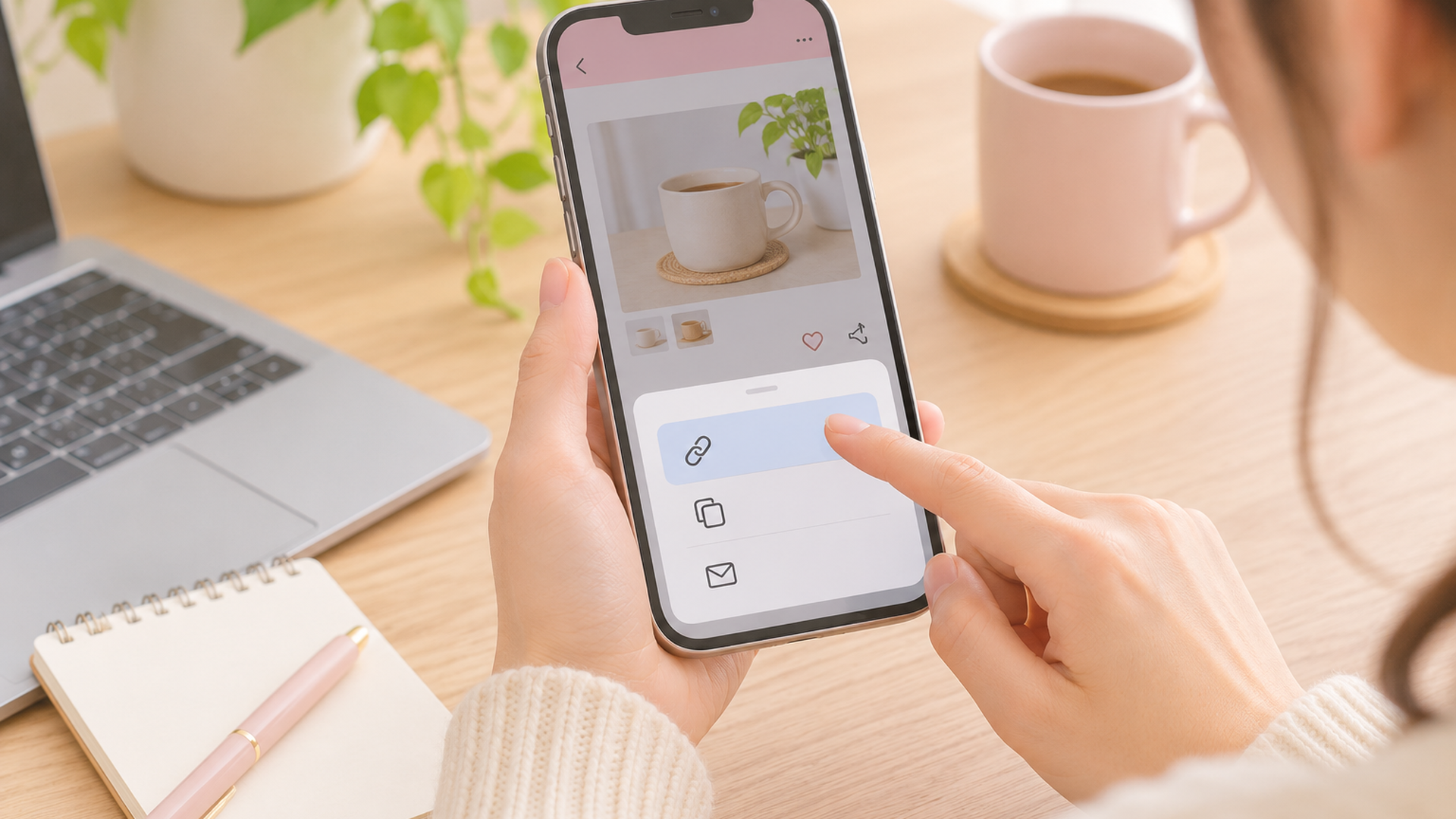
スマートフォンのROOMアプリでは、投稿の詳細画面から共有操作を行います。
楽天ROOMが2021年8月25日に公開した公式記事では、次の方法が紹介されています。
- 楽天ROOMアプリを開き、自分のアカウントにログインします。
- 「my ROOM」から紹介したい商品投稿を探します。
- 商品投稿をタップして詳細画面を開きます。
- 画面右上の共有アイコンをタップします。
- URLをコピーする項目を選択します。
- コピーしたURLをブログやSNSの入力欄に貼り付けます。
これで、特定の商品投稿を紹介するためのURLを取得できます。
アプリのバージョンや端末によって、共有アイコンの位置やメニューの表示名が異なる場合があります。
「URLをコピー」が見つからない場合は、共有メニューに表示される「コピー」や「リンクをコピー」などの項目を確認してください。
コピーできたか不安なときは、メモアプリなどに一度貼り付けてみると確認しやすいですよ。
パソコンで楽天ROOMの商品リンクを取得する方法
パソコンの場合は、ブラウザからROOMを開いてURLを取得できます。
楽天ROOM公式では、個別の商品投稿URLについて、投稿の詳細ページに移動してからブラウザのアドレス欄をコピーする方法が説明されています。
手順は次のとおりです。
- パソコンのブラウザで楽天ROOMを開きます。
- 自分のアカウントにログインします。
- my ROOMから紹介したい商品投稿を選択します。
- 投稿がポップアップ表示された場合は「さらに見る」を選びます。
- 商品投稿の詳細ページを開きます。
- ブラウザのアドレス欄にあるURLをコピーします。
ここで気を付けたいのが、商品をクリックした直後の画面です。
ポップアップの状態では、アドレス欄に表示されているURLが目的の投稿詳細URLになっているとは限りません。
必ず個別投稿の詳細ページまで開いてからコピーするのが確認のポイントです。
なお、公式記事は2021年時点の操作方法なので、現在の画面表示とは異なる可能性があります。
パソコンで該当メニューが見つからない場合は、スマートフォンアプリから共有する方法も試してみましょう。
自分のmy ROOMのURLを取得する方法
商品を1つずつ紹介するのではなく、自分のROOM全体を案内したい場合には、my ROOMのURLを使います。
楽天ROOM公式の案内では、アプリで自分のROOM URLを取得する方法として、次の操作が紹介されています。
- アプリで「my ROOM」を開きます。
- 歯車アイコンから「設定」へ進みます。
- 「プロフィール編集」を開きます。
- 「ROOM URL」の欄を確認します。
- URLの右側にあるコピーアイコンをタップします。
パソコンやスマートフォンのブラウザでは、自分のmy ROOMを表示してアドレス欄からURLを取得する方法もあります。
my ROOMのURLは、一般に楽天ROOMのドメインと自分のアカウントを識別する文字列で構成されています。
登録時に決めるROOM URLの文字列は、後から変更できないものとして案内されてきたため、アカウント開設時には慎重に設定しておきたい部分です。
名前やアイコンは変更できても、公開URLは同じように変更できるとは限りません。
SNSで長く使う予定なら、本名や生年月日などの個人情報を含めないことも大切ですね。
ROOMに商品を投稿してからリンクを取得する
まだ商品を投稿していない場合は、先にROOMへの投稿を済ませましょう。
楽天ROOM公式の基本ガイドでは、ROOMアプリの購入履歴やお気に入り、楽天市場の商品ページから商品を投稿する方法が紹介されています。
例えば、楽天市場の商品ページにあるROOMへの投稿機能を使う場合は、次の流れです。
- 楽天市場で紹介したい商品を探します。
- 商品ページからROOMへの投稿機能を選択します。
- ROOMの商品投稿画面を開きます。
- 商品についての紹介コメントを入力します。
- 投稿を完了します。
- my ROOMで投稿が表示されているか確認します。
投稿が完了すると、ROOM内で商品を紹介するためのリンクが作成されます。
その後、投稿詳細ページのURLをコピーすれば、外部のブログやSNSからも該当投稿を案内できます。
購入していない商品でもROOMへ投稿すること自体は可能ですが、実際に使っていないものを「愛用しています」と紹介してはいけません。
商品説明を読んで分かったことと、自分で使用して分かったことは分けて書きましょう。
楽天ROOMのアフィリエイトリンクをブログやSNSに貼る方法は?
取得した楽天ROOMのURLは、ブログや対応するSNSの投稿・プロフィールなどに掲載できます。
ただし、リンクを貼れる場所と、リンクを貼っても読者が開ける場所は同じではありません。
さらに、楽天アフィリエイトには掲載媒体や共有方法に関するガイドラインがあります。
操作方法だけでなく、公開前の確認までを一組で考えることが大切です。
WordPressブログにROOMの商品リンクを貼る
WordPressを使っている場合、楽天ROOMの商品投稿URLを記事内のテキストリンクとして設置できます。
例えば、保存容器を紹介するブログ記事を作成するとしましょう。
商品のサイズや用途を説明したあとに、「楽天ROOMで商品を確認する」というリンクを置けば、読者をROOMの商品投稿へ案内できます。
WordPressのブロックエディターでの基本操作は次のとおりです。
- WordPressの投稿編集画面を開きます。
- 商品紹介の文章を入力します。
- リンクにしたい文字列を選択します。
- ツールバーのリンク機能を選びます。
- コピーした楽天ROOMの投稿URLを貼り付けます。
- リンクを設定して記事を保存します。
- プレビューで実際にリンクが開くか確認します。
HTMLを使っている場合は、リンク先にROOMの投稿URLを設定した通常のアンカータグでも案内できます。
ただし、HTMLタグの構造が崩れていると、リンクをクリックできないことがあります。
WordPressに慣れていない場合は、ブロックエディターの標準リンク機能を使うほうが操作を確認しやすいでしょう。
ここで、私が特に大切だと考えるのはリンクの説明文です。
「こちら」だけでは、クリックした先で何が表示されるのか分かりにくいですよね。
「楽天ROOMで保存容器の投稿を見る」のように具体的にすると、読者が自分で判断しやすくなります。
Instagramに楽天ROOMのリンクを貼る
Instagramで楽天ROOMを紹介する場合は、プロフィールのリンク欄や、リンク機能が利用できるストーリーズなどが候補になります。
楽天ROOM公式でも、InstagramとROOMを組み合わせる活用方法が案内されています。
例えば、Instagramでキッチン用品の写真を紹介し、プロフィールからmy ROOMへ案内する方法です。
プロフィールにmy ROOMのURLを設定しておけば、紹介商品をまとめて見てもらう入口になります。
また、個別の商品投稿URLを取得して、利用できるリンク機能に設定する方法も考えられます。
ただし、Instagramの通常のフィード投稿では、本文にURLを書いてもクリックできるリンクとして機能しない場合があります。
そのため、URLを投稿文に書くだけでなく、実際に移動できる場所へ設置する必要があります。
SNS側のリンク機能や利用条件は変更されることがあるため、投稿前に最新の仕様を確認しましょう。
XやYouTubeにROOMのリンクを貼る
Xでは、投稿内のURLやプロフィールのリンク欄を利用してROOMを紹介できます。
例えば、デスク周りの便利グッズについて投稿し、紹介した商品のROOM投稿URLを添える方法です。
YouTubeの場合は、動画の概要欄やプロフィールなど、リンク掲載に対応した場所を確認します。
楽天ROOM公式でも、ブログやSNSを活用してmy ROOMへ案内する方法が紹介されています。
ただし、YouTubeではリンクがクリック可能になる条件や表示方法が変わることがあります。
リンクを掲載した後は、ログインしていない状態でも目的のページへ移動できるか確認しておくと安心です。
なお、動画やSNSで商品を紹介する際も、実際に使用していない商品について使用体験を作ってはいけません。
自分で撮影した商品写真や動画を使用する場合には、撮影対象が紹介商品と一致していることも確認しましょう。
楽天アフィリエイトの商品リンクを直接貼る場合との違い
ブログでは、ROOMの商品投稿URLを貼る代わりに、楽天アフィリエイトで作成した商品リンクを使う方法もあります。
楽天アフィリエイトでは、紹介したい商品を選択し、用意されたリンク作成機能を利用します。
この場合、読者は通常、楽天市場の商品ページなどへ直接移動します。
一方、ROOM投稿URLでは、まずROOMの商品投稿を確認できる形になります。
両者は似ていますが、目的が異なります。
| 比較項目 | ROOM投稿URL | 楽天アフィリエイトの商品リンク |
|---|---|---|
| リンク作成 | ROOMへの商品投稿時に自動生成 | 楽天アフィリエイトで作成 |
| 主な案内先 | ROOMの個別投稿 | 楽天市場の商品ページなど |
| 商品コメント | ROOM内のコメントを見てもらえる | ブログやSNS側で説明する |
| ROOMランクボーナス | ROOM経由の所定条件を満たせば対象 | 通常の商品リンクだけでは対象にならない |
| 向いている使い方 | ROOMの投稿と一緒に紹介 | 記事から直接商品へ案内 |
商品について自分のコメントを読んでもらいたいならROOM投稿URL、ブログ内で説明を完結させて商品ページへ案内したいなら楽天アフィリエイトの商品リンク、という使い分けができます。
なお、楽天アフィリエイトのリンクを外部に掲載する場合は、掲載サイトやSNSの登録、リンクの利用条件を確認してください。
ブログでROOMと楽天アフィリエイトの両方を使う場合も、どちらのリンクなのかを把握して管理することが重要です。
ROOMの投稿リンクと楽天アフィリエイトの商品リンクを使い分けるだけでも、覚えることは増えますよね。
さらにブログの記事作成やSNSの運用まで一度に学ぼうとすると、限られた時間では整理しきれないこともあります。
そんなときの学習方法として、無料オンライン講義を案内する「ゼロアカ」があります。
9つの講義分野の中には、ブログアフィリエイトや副業ノウハウの講義も含まれています。
また、「正しい副業ノウハウの見抜き方」という講義も紹介されています。
ROOMのリンク操作を解決したあと、次に何を学ぶか整理するための選択肢です。
スマートフォンでも視聴できるので、忙しい方も自分の都合で確認できます。
無料講義の内容や最新の提供状況はリンク先をご覧ください。
⇒ ゼロアカ|副業とブログの学び方を見る
楽天ROOMのアフィリエイトリンクが使えない場合の対処法は?
楽天ROOMのリンクが使えないときは、原因を大きく分けて確認すると解決しやすくなります。
リンクのコピーに失敗している場合もあれば、投稿そのものが表示されなくなっている場合もあります。
また、リンクは正常に開くのに、報酬が付かないケースもあります。
この3つを一緒に考えてしまうと、問題の場所が分からなくなりやすいのですね。
リンクがコピーできない場合
まず確認したいのは、商品投稿の詳細画面を開いているかどうかです。
ROOMの一覧画面を表示しただけでは、目的の個別投稿URLを取得できないことがあります。
アプリの場合は、紹介したい投稿を選択して詳細画面へ進み、共有メニューを確認します。
それでもコピーできない場合は、次の項目を順番に確認してください。
- ROOMアプリが正常に動作しているか
- 自分のアカウントにログインしているか
- 商品投稿の詳細画面を開いているか
- 共有メニューにコピー項目があるか
- アプリの更新が必要になっていないか
- 一時的な通信不良が起きていないか
アプリから取得できないときは、ブラウザ版のROOMで該当投稿を開く方法もあります。
パソコンであれば、詳細ページのアドレス欄をコピーする方法を試せます。
ただし、リンクを作成できない原因がアカウントの利用制限などにある場合は、ブラウザを変えるだけでは解決しません。
複数の方法で取得できない場合は、楽天ROOMの公式ヘルプやお知らせを確認しましょう。
コピーしたURLを開いても商品が表示されない場合
URLはコピーできたのに、リンク先の商品が表示されないこともあります。
この場合、まずコピーしたURLが正しいかを確認します。
特に、商品投稿URLを取得するつもりでmy ROOMのトップページURLをコピーしていないか確認してください。
また、商品投稿の公開状態も重要です。
投稿を削除した場合や、運営側の判断で表示されなくなった場合には、以前のURLが利用できなくなる可能性があります。
楽天市場側で商品が販売終了になった場合も、商品ページの表示状況が変わることがあります。
まずはROOMアプリやブラウザから該当投稿を探し、正常に表示できるか確認しましょう。
自分のROOMでは見えていても、他の利用者から同じように見えるとは限りません。
できれば別のブラウザやログアウト状態でリンクを開き、公開状態を確かめてみてください。
リンクを貼ったのにクリックできない場合
ブログやSNSへURLを貼り付けても、クリックできる状態にならない場合があります。
これは、ROOM側の問題ではなく、掲載先の仕様が原因になっていることもあります。
例えば、Instagramの通常投稿にURLを文字列として入力しても、リンクとして機能しない場合があります。
WordPressでは、URLを文章に貼り付けただけでリンク設定が完了していないケースも考えられます。
この場合は、掲載媒体ごとのリンク機能を使って設定し直してください。
特にWordPressでは、次の違いを確認すると分かりやすくなります。
- URLを本文に文字として入力しただけ
- 文字列にリンク先URLを設定した
- ボタンブロックにリンク先URLを設定した
この3つは、見た目が似ていても動作が異なります。
リンクが設定されていることを編集画面で確認し、公開後のページで実際にクリックしてみましょう。
また、URLの前後に不要な文字や空白が入っていないかも確認してください。
リンクは開けるのにアフィリエイト報酬が付かない場合
リンクが正常に開くことと、アフィリエイト報酬が発生することは別です。
楽天ROOMの公式活用ガイドでは、基本的な成果発生条件として、ROOM投稿から楽天市場へ移動した後、24時間以内に買い物かごへ商品を入れ、クリックから89日以内に購入などを完了する仕組みが説明されています。
ただし、これらの条件を満たしたように見えても、他のアフィリエイトリンクを経由した場合や、キャンセル・返品が発生した場合などには、成果対象にならないことがあります。
成果の計測や確定は、楽天アフィリエイトの規定に基づいて行われます。
報酬が付かない場合は、以下の点を確認しましょう。
- ROOMの商品投稿を経由した購入なのか
- クリック後の買い物かごへの追加や購入が成果条件内だったか
- 他のアフィリエイトリンクを経由していないか
- 購入がキャンセルや返品の対象になっていないか
- 成果がまだ確定していない段階ではないか
- 報酬上限や対象外条件に該当していないか
なお、自分のリンクを使って自分で購入するなど、成果条件の確認を目的とした不適切な購入は避けてください。
身近な人に購入を依頼して成果を発生させるような行為も、楽天アフィリエイトの規約上の問題になる可能性があります。
リンクが正しく表示されるかの確認と、報酬が発生するかの確認は分けて行うことが重要です。
スマートフォンだけで確認できるリンクの点検方法
忙しい方におすすめしたいのは、特別なツールを使わずにできる簡単な確認方法です。
まず、ROOMから取得したURLをメモアプリへ貼り付けます。
次に、そのURLをブラウザで開き、想定した商品投稿が表示されるか確認します。
問題がなければ、ブログやSNSへリンクを設置します。
最後に、掲載先を開いて、読者が実際に移動する流れを確認します。
例えば「ブログ記事→ROOMの商品投稿→楽天市場の商品ページ」という順番です。
この一連の流れを確認するだけでも、間違ったURLを貼ってしまうミスに気付きやすくなります。
ただし、この確認で分かるのはリンク先への移動が正常かどうかです。
アフィリエイト成果の計測を保証するテストではありません。
楽天ROOMのリンクを使うときに注意したい規約と失敗例
楽天ROOMのアフィリエイトリンクは便利ですが、どこにでも自由に貼ってよいわけではありません。
楽天アフィリエイトには、リンク掲載先や紹介方法に関するガイドラインがあります。
特に、SNSの公開投稿と、特定の相手に送るメッセージの扱いは異なります。
リンクが使えるかどうかだけでなく、規約に沿って使えるかどうかも確かめておきたいですね。
LINEやDMに楽天ROOMのリンクを送ってもよい?
楽天アフィリエイトのガイドラインでは、メール、LINE、SNSのダイレクトメッセージなど、特定の相手にしか閲覧できないメッセージツールを使ってアフィリエイトリンクを共有することが禁止されています。
楽天ROOMのリンクも、アフィリエイトに関係するリンクとして扱われる場合があります。
そのため、商品を紹介したいからといって、知人やフォロワーのDMへ気軽にリンクを送ることは避けましょう。
公開されているSNSの投稿欄と、個別のメッセージ機能では、利用条件が異なります。
また、楽天アフィリエイトでは、リンク掲載が認められるSNSについても指定があります。
Instagram、X、YouTube、楽天ROOM、TikTokなどが案内されていますが、利用できるSNSの範囲は最新のガイドラインで確認してください。
公開されている投稿でも、無条件にすべてのリンク掲載が認められるわけではありません。
ブログやSNSは楽天アフィリエイトに登録する必要がある?
楽天アフィリエイトのガイドラインでは、アフィリエイトリンクを掲載するメディアの登録について規定されています。
そのため、ブログやSNSで本格的に楽天の商品を紹介する場合は、掲載先の登録状況を確認する必要があります。
楽天ROOMで商品を投稿できることと、自分が運営するすべての外部サイトでアフィリエイトリンクを使えることは同じではありません。
ブログやSNSを追加した場合も、楽天アフィリエイトの管理画面で登録内容を確認しておきましょう。
また、掲載するWebサイトにはHTTPSなどの技術的な条件もあります。
ブログを新しく開設した場合は、公開前にサイトの設定を確認することが大切です。
商品写真を保存して再投稿するのは問題ない?
楽天ROOMでは、楽天市場の商品情報を利用して商品を紹介できます。
ただし、楽天市場の商品画像を端末へ保存し、無断で編集して自分の画像として再アップロードする行為には注意が必要です。
楽天ROOMの投稿ガイドラインでは、著作権者の許可を得ていない画像のアップロードが禁止されています。
スクリーンショットや、他のWebサイトからダウンロードした画像を使う場合も同様です。
商品の写真を自分で撮影できる場合は、オリジナル写真を用意する方法があります。
ただし、写真を撮影するときは、実際に紹介する商品を正しく伝えることが重要です。
商品が実物より大きく見えるような加工や、存在しない機能を示す画像は避けましょう。
私も楽天ROOMを副業として実践していますが、商品紹介では、紹介文や画像によって読者に誤解を与えないことが大切だと考えています。
見た目を整えることよりも、購入前に知っておきたい情報が伝わることを優先したいですね。
リンクの周囲には広告・PRであることを明示する
楽天ROOMの投稿や楽天アフィリエイトの商品リンクを使う場合、広告であることが分かる表示も大切です。
日本では、2023年10月1日から景品表示法に基づくステルスマーケティング規制が施行されています。
広告であることを隠して、第三者の自然な口コミのように見せる表現は問題になる場合があります。
また、楽天アフィリエイトのガイドラインでも、必要なPR表示を行っていない投稿は違反対象となることがあります。
そのため、ブログやSNSでアフィリエイトリンクを紹介するときは、媒体の仕様と楽天の規定に従い、広告・PRであることを分かりやすく示してください。
表示場所や表現方法は、最新の公式ガイドラインで確認しましょう。
楽天ROOMのリンクが正常に使えるか確認するチェック表
最後に、リンクを公開する前の確認項目をまとめます。
| 確認項目 | チェックすること |
|---|---|
| URLの種類 | my ROOMか個別投稿か |
| 投稿の公開状態 | 対象商品が表示されるか |
| コピー操作 | 正しいURLを取得できたか |
| リンク設定 | 掲載先でクリックできるか |
| 移動先 | 意図した画面へ移動するか |
| 掲載先の規約 | 楽天が認める媒体・方法か |
| メディア登録 | 必要な登録が済んでいるか |
| 広告表示 | 適切なPR表示があるか |
すべてを毎回最初から調べる必要はありません。
ただし、新しいブログやSNSへリンクを初めて設置するときは、このような確認表があると便利です。
特に「リンクは開けるのに、使い方が規約に合っていない」という状態を避けるためにも、操作とルールの両方を確認しておきましょう。
楽天ROOMのリンクはどう使い分ける?初心者向けの考察とまとめ
楽天ROOMのアフィリエイトリンクを使うとき、私が最も重要だと考えているのは、リンクを取得する方法よりも、そのリンクを使う目的を明確にすることです。
ROOMでは商品投稿時にアフィリエイトリンクが自動生成されます。
この仕組みのおかげで、ブログを持っていない方でも商品紹介から始められます。
しかし、リンクを作る手間が少ないことと、読者に商品を分かりやすく紹介できることは別です。
例えば、保存容器を探している読者が知りたいのは、アフィリエイトリンクの仕組みではありません。
その商品がどのくらいの大きさで、何を保存できて、どのような使い方に向いているのかという情報です。
商品を紹介する側にとってリンクは重要な道具ですが、読者にとっては商品情報へ進むための通り道なのですね。
ROOMの商品投稿URLとブログの商品リンクはどちらがおすすめ?
私なら、最初に「読者をどこへ案内したいか」を決めてからリンクを選びます。
ROOM内の写真やコメントも読んでもらいたいなら、ROOMの商品投稿URLが自然です。
一方、ブログ内で商品について詳しく説明したうえで、楽天市場の商品ページへ直接案内したい場合は、楽天アフィリエイトの商品リンクが選択肢になります。
複数の商品を比較してほしい場合は、my ROOMのURLを使って商品一覧へ案内する方法もあります。
このように使い分ければ、読者に余計な画面移動を求めずに済みます。
ただし、リンク先のページが増えるほど、購入までの操作も増える場合があります。
そのため、ROOMのランクボーナスだけを理由に、すべてのリンクをROOM経由にすればよいとは考えていません。
読者が必要としている情報に合わせることが、長く続けるうえで大切だと思います。
まずは1つの商品でリンクの流れを確認する
楽天ROOMを始めたばかりの方が、いきなり複数のSNSやブログを同時に運用すると、覚える操作が多くなります。
そこで私がおすすめしたいのは、まず1つの商品だけでリンクの流れを理解することです。
例えば、次のような順番です。
- 楽天ROOMに商品を1つ投稿する
- 商品投稿の詳細URLをコピーする
- ブラウザで投稿が開けるか確認する
- 自分が運営するブログや対応SNSに設置する
- 公開後にリンク先への移動を確認する
これなら、問題が起きたときも原因を絞り込みやすくなります。
リンクのコピーで止まったのか、掲載先の設定で止まったのか、商品ページへの移動で止まったのかが分かるためです。
複雑な作業に見えても、工程を分ければ一つずつ確認できます。
仕事や家事で忙しい方なら、最初からすべての機能を覚えようとする必要はありません。
今日は商品投稿、次はリンク取得、その次にブログへの設置という進め方でもよいと思います。
リンク管理で失敗を減らすための小さな工夫
もう一つ、私から提案したいのが、紹介商品ごとのリンク管理メモを作ることです。
楽天ROOMの商品投稿URLと、楽天アフィリエイトの商品リンクを両方使っている場合、後からどちらのURLだったか分からなくなることがあります。
そのため、商品名だけでなく、リンクの種類と掲載場所を記録しておくと便利です。
例えば、次の項目を簡単にまとめます。
- 商品名
- ROOMの商品投稿URL
- 楽天アフィリエイトの商品リンクを使っているか
- 掲載したブログ記事やSNS
- 最後にリンク先を確認した日
これは特別な管理ツールがなくても、表計算ソフトやメモ帳で整理できます。
紹介商品が増えたときも、どのリンクをどこに設置したのか確認しやすくなります。
特に、販売終了になった商品や、投稿を削除した商品のURLを見直す際に役立つでしょう。
リンク管理を難しい作業にしないためにも、最初は必要最低限の項目だけで十分です。
楽天ROOMのリンク取得・貼り方・対処法のまとめ
楽天ROOMのアフィリエイトリンクは、ROOMへの商品投稿時に自動生成されます。
ブログやSNSで商品を紹介する場合は、個別投稿の詳細URLを取得し、掲載先のリンク機能を使って設置します。
また、ROOM全体を案内したいときにはmy ROOMのURLを使う方法があります。
リンクが使えないときは、取得・掲載・表示・成果計測のどこに問題があるかを切り分けましょう。
特に覚えておきたいポイントは、次のとおりです。
- ROOM内の商品投稿ではアフィリエイトリンクが自動生成される
- 個別投稿URLは投稿詳細画面からコピーする
- my ROOMのURLは商品一覧を紹介したいときに使う
- WordPressではリンク設定と公開後の動作確認が必要
- SNSではクリック可能な掲載場所と利用規約を確認する
- リンクが開くことと、報酬が発生することは別
- 楽天のガイドラインと適切なPR表示を守る
私は個人事業主として本業を続けながら、楽天ROOMやブログアフィリエイトなどの副業にも取り組んでいます。
副業では、便利そうな方法を次々に追加するよりも、今使っている仕組みを理解して無理なく続けることが大切だと考えています。
楽天ROOMのリンク取得も、最初に覚える操作はそれほど多くありません。
まずは商品を1つ選び、投稿URLを取得して、正しく開けるか確認するところから始めてみませんか?
よくある質問
楽天ROOMのアフィリエイトリンクはどこで取得できますか?
楽天ROOMの商品投稿時に、アフィリエイトリンクは自動生成されます。
外部へ共有する個別投稿URLは、投稿の詳細画面から取得できます。
アプリでは共有アイコン、パソコンでは詳細ページのアドレス欄などを確認してください。
楽天ROOMのリンクをコピーするだけで報酬は発生しますか?
いいえ。URLをコピーしたり、ブログへ貼り付けたりしただけでは報酬は発生しません。
リンクを経由した購入が楽天アフィリエイトの成果条件を満たす必要があります。
キャンセルや返品などによって成果対象外となる場合もあります。
楽天ROOMのアフィリエイトリンクはInstagramやブログに貼れますか?
楽天アフィリエイトの規定に沿ったブログや対応SNSで利用できます。
ただし、掲載先の登録や広告表示など、必要な条件を確認してください。
Instagramでは通常投稿のURLがクリックできない場合があるため、プロフィールのリンク欄など、利用できる機能を使いましょう。
楽天ROOMのリンクを貼ったのに商品ページが開かないのはなぜですか?
URLのコピー間違い、投稿の削除、リンク設定の不備、商品ページの状況などが考えられます。
まずはコピーしたURLをブラウザで直接開いてみてください。
それでも正常に表示されない場合は、ROOM内で投稿が存在するか確認しましょう。
楽天ROOMのURLと楽天アフィリエイトの商品リンクは同じですか?
同じではありません。
楽天ROOMの個別投稿URLはROOMの商品投稿へ案内するものです。
楽天アフィリエイトの商品リンクは、楽天市場の商品ページなどへ案内するために作成します。
それぞれのリンクの仕組みと報酬条件を理解して使い分けてください。
楽天ROOMはブログがなくても始められますか?
はい。楽天ROOMは楽天会員としてアカウント登録を行い、ROOM内で商品を投稿できます。
ブログを用意しなくても商品紹介を始められる点が特徴です。
ただし、外部のブログやSNSを利用する場合は、それぞれの掲載条件も確認しておきましょう。
楽天ROOMのリンク取得と貼り方が分かったら、次は自分に合う副業の進め方を整理する段階です。
ROOMだけを続けるか、ブログアフィリエイトも学ぶか。仕事や家事があると、一度にたくさんのことを始めるのは大変ですよね。
「ゼロアカ」では、副業初心者向けの基礎講義やブログアフィリエイト講座など、9つの分野が紹介されています。
LINE登録では125種の特典・講座が無料、メール登録では100本以上の無料オンライン講義が案内されています。
LINEには希望者向けの有料追加講座もありますが、無料講義のみの利用も可能と案内されています。
まずは自分に必要な内容があるか、無料講義から確認してみてはいかがでしょうか。
最新の内容や利用条件はリンク先で確認してくださいね。
⇒ ゼロアカ|自分に合う無料講義を探す
パーマリンク: `rakuten-room-affiliate-links`
記事の確認基準日: 2026年11月7日
参考にした公式情報: 楽天ROOM公式活用ガイド、楽天ROOMランク制度、楽天ROOM公式のリンク共有方法、楽天アフィリエイト公式ガイドライン。サービスの画面表示、機能、報酬条件、掲載規約は変更される場合があるため、利用時は最新の公式案内を確認してください。
tama(たま)|すきま時間の在宅副業ノート
個人事業主・自営業として働きながら、ブログアフィリエイト、Google AdSense、楽天ROOM、AI生成音楽のYouTube投稿などの副業を実践しています。
忙しい毎日の中でも、自分に合う在宅副業を無理なく考えられるよう、必要な準備や費用、注意点、選び方を分かりやすく整理してお届けしています。

コメント